
Una cámara de seguridad sin suscripción te deja vigilar y grabar en casa sin pagar cuotas mensuales, con control real sobre dónde se guarda el vídeo. Además, si eliges bien, puedes ver el directo por RTSP y guardar la grabación en microSD, NAS o un PC. En esta entrada lo hacemos paso a paso, con un enfoque práctico y sin tecnicismos raros. También incluimos consejos de privacidad y acceso seguro, porque una cámara mal configurada puede convertirse en una puerta de entrada a tu red.
Si vas a colocar cámaras en zonas comunes o si puede aparecer vía pública, conviene revisar la normativa y ajustar el encuadre desde el minuto uno. Si buscas un sistema estable, una cámara de seguridad sin suscripción con grabación local suele ser el punto de partida más sensato.
Checklist rápido (30 segundos): si solo quieres dejarlo funcionando hoy, sigue esto.
- Elige una cámara IP con microSD y RTSP (ideal si también soporta ONVIF).
- Conéctala a tu Wi-Fi y cambia contraseña y usuario del dispositivo.
- Fija la IP (reserva DHCP en el router o IP estática en la app de la cámara).
- Activa RTSP y prueba el directo con VLC usando stream2 para no saturar la red.
- Activa grabación local (microSD o NAS) y configura retención y detección.
- Para ver desde fuera de casa, evita abrir puertos: mejor VPN o acceso seguro del fabricante.
Índice del artículo
- 1. Qué es y qué no
- 1.1 Cuotas vs grabación local
- 1.2 RTSP y ONVIF
- 1.3 Señales sin cuotas
- 2. Antes de comprar
- 2.1 Checklist compatibilidad
- 2.2 Calidad y red
- 3. Configuración en casa
- 3.1 Credenciales seguras
- 3.2 IP fija sin líos
- 4. RTSP con VLC
- 4.1 Probar RTSP en VLC
- 4.2 Elegir stream
- 5. Grabación local
- 5.1 microSD realista
- 5.2 NAS en casa
- 5.3 PC o mini-servidor
- 6. Privacidad y acceso
- 6.1 Límites legales básicos
- 6.2 Acceso remoto seguro
- 7. Errores y soluciones
- 8. Dudas típicas
- 9. Pasos resumidos
- 10. Lo que te llevas
Qué es una cámara de seguridad sin suscripción y qué no lo es
Una cámara “sin suscripción” es, en la práctica, una cámara IP que funciona bien aunque no pagues almacenamiento en la nube. Es decir, puedes ver el directo dentro de tu red y puedes grabar en local. En cambio, una cámara que “funciona” pero te empuja a pagar para lo básico no encaja con este enfoque.
Para que sea una buena compra, necesitas dos cosas: que la grabación local sea estable y que el acceso no dependa de un servicio de pago. Por eso, en este artículo nos centramos en RTSP y en grabación local. Son las dos piezas que te dan independencia y control en una cámara de seguridad sin suscripción.
Cuotas, nube y grabación local: diferencias rápidas
La nube no es “mala” por sí misma. A veces es cómoda y funciona. El problema aparece cuando la nube es la única opción real o cuando el vídeo se corta si no pagas. Ahí, pierdes la idea principal: que la cámara sea tuya y que el vídeo se quede bajo tu control.
- Nube: el vídeo se sube a servidores externos. Puede ser útil para copias fuera de casa.
- Grabación local: el vídeo se guarda en microSD, NAS o PC. Funciona aunque se caiga Internet.
- Modelo híbrido: usas local a diario y nube solo como extra opcional.
RTSP y ONVIF en dos frases
RTSP es un “camino” estándar para ver el vídeo en directo desde la cámara, dentro de tu red, con aplicaciones como VLC. ONVIF, por su parte, ayuda a integrar cámaras con grabadores y software de terceros, algo muy útil si piensas en un NAS o en un NVR.
No necesitas memorizar siglas. Solo quédate con esto: si tu cámara ofrece RTSP, es más fácil evitar dependencias y montar un sistema sencillo que no te obligue a pasar por una app concreta.
Cómo saber si podrás usarla sin app
La mayoría de cámaras se configuran con una app al principio. Eso es normal. Lo importante es que, una vez hecha la configuración, puedas seguir usando la cámara con herramientas estándar y grabación local. Para detectarlo, fíjate en señales claras.
- En las especificaciones aparece RTSP, ONVIF o “compatibilidad con NVR”.
- Hay ranura microSD y opciones de grabación continua o por detección.
- Permite crear un usuario/contraseña de cámara (distinto de la cuenta de la app).
- Explica cómo acceder por IP local o incluye un panel de red avanzado.
| Señal buena | Señal de alerta |
|---|---|
| RTSP/ONVIF indicado en ficha técnica | Solo “app exclusiva” y nube como eje |
| Grabación en microSD sin condiciones | Grabación local limitada o bloqueada |
| Usuarios de cámara para RTSP | Solo login de cuenta “cloud” |
| Ajustes de red (IP estática o reserva) | Cero control de red y cortes aleatorios |
| Integración con NAS o software | Te “invita” a pagar para exportar clips |
Aviso importante: si la cámara puede captar zonas comunes, vecinos o un trocito de calle, ajusta el encuadre y revisa la normativa de videovigilancia antes de dejarla grabando de forma continua.
Antes de comprar una cámara de seguridad sin suscripción: requisitos para grabación local y RTSP
Antes de entrar en cables y menús, conviene acertar con la elección. Si compras la cámara “barata” equivocada, acabarás pagando con tiempo y frustración. La buena noticia es que puedes filtrar con cuatro requisitos muy simples y así evitar la mayoría de sorpresas.
En el equipo editorial de Pizquita hemos montado este enfoque en una cámara doméstica tipo (un modelo similar a una Tapo C110), con grabación local y prueba del directo por RTSP desde un ordenador. La clave no fue “hacer magia”. Fue dejar bien atada la red y las credenciales.
Checklist de compatibilidad (RTSP, microSD, NAS) para una cámara de seguridad sin suscripción
Si tu objetivo es independencia, busca esto. No hace falta que lo tenga todo. Sin embargo, cuantos más puntos marque, más fácil será crecer después (por ejemplo, pasar de microSD a NAS).
- RTSP activable y documentado (o al menos accesible con una URL estándar).
- microSD con grabación continua y por detección (mejor si deja ajustar sensibilidad).
- Usuarios de cámara para RTSP (no solo cuenta de la app).
- ONVIF o compatibilidad con NVR, si piensas usar NAS o software de vigilancia.
- Actualizaciones de firmware y opción de desactivar acceso remoto si no lo quieres.
Si estás renovando red en casa, un router estable se nota muchísimo con cámaras. Aquí te puede ayudar esta pieza sobre qué cambia con Wi-Fi 7 y routers compatibles, porque la estabilidad y la cobertura mandan cuando hay vídeo continuo.
Resolución, códec y ancho de banda: lo que importa
En cámaras baratas, el “4K” suele ser marketing o no compensa. En un piso, 1080p bien ajustado suele ser más útil que mucha resolución con mala compresión. Además, para ver el directo por RTSP sin saturar el Wi-Fi, te interesa poder elegir un stream con menos bitrate.
Algunas cámaras ofrecen varios perfiles de RTSP. Por ejemplo, puedes tener un stream de máxima calidad, otro equilibrado y otro “ligero”. Ese tercer stream es oro si solo quieres comprobar que todo va bien o si la red va justa.
Consejo práctico: si puedes, crea una red Wi-Fi separada para dispositivos del hogar (IoT). Es una forma sencilla de reducir riesgos y de que tu móvil y tu PC no “compitan” con la cámara.
Si te preocupa la seguridad digital en general, enlazamos aquí una lectura útil sobre riesgos de seguridad informática más comunes. Te ayuda a entender por qué insistimos tanto en contraseñas, actualizaciones y acceso remoto.
Cámara de seguridad sin suscripción: configuración básica en casa
Ahora sí: vamos a montarlo. La idea es dejar la cámara funcionando en local, con grabación propia, y con RTSP listo para que puedas ver el directo desde un ordenador o un NAS. Si haces bien estos pasos, el sistema queda estable y no dependes de “reinicios mágicos”.
Paso 1: conectar y cambiar credenciales del dispositivo
Conecta la cámara a la corriente y enlázala a tu Wi-Fi desde la app del fabricante. En cuanto aparezca en la red, cambia lo que de verdad importa: contraseña del dispositivo, usuario si existe y cualquier clave por defecto. Si la cámara permite 2FA en la cuenta, actívalo.
- Usa una contraseña larga y única para la cámara.
- Desactiva accesos que no vayas a usar (por ejemplo, “acceso desde fuera” si vas a usar VPN).
- Actualiza el firmware nada más terminar la instalación inicial.
Si quieres dar un salto de seguridad sin complicarte, las passkeys ayudan mucho en tus cuentas. Aquí lo explicamos paso a paso: cómo activar passkeys en iPhone, Android y PC.
Paso 2: fija la IP (reserva DHCP o IP estática)
Este paso evita el problema más típico: hoy funciona y mañana no. Si la cámara cambia de IP, tu URL RTSP deja de servir y cualquier grabador se queda “mirando al vacío”. Por eso, fija la IP. Tienes dos caminos y ambos valen.
| Opción | Cuándo elegirla |
|---|---|
| Reserva DHCP en el router | La más cómoda: el router siempre asigna la misma IP a esa cámara |
| IP estática en la cámara | Útil si tu router es limitado o si quieres control total desde el dispositivo |
| Dejarlo “automático” | Solo para pruebas rápidas; a medio plazo suele dar problemas |
| Anotar IP y puerto | Siempre: te ahorra tiempo cuando haya que revisar algo |
| Nombre identificable | Ponle un nombre claro (ej. “salón”) en el router y en la app |
En muchos routers puedes ver la IP entrando en “dispositivos conectados” y localizando el nombre de la cámara. Si tu red usa DHCP (lo normal), la IP puede cambiar con el tiempo. En ese caso, reserva la IP en el router para que siempre sea la misma.
Qué debes saber: si vas a probar RTSP con un programa externo, cierra la app del fabricante. Algunas cámaras no dejan abrir el stream si la app sigue conectada en segundo plano.
RTSP paso a paso con VLC (Windows, macOS y Linux)
RTSP suena técnico, pero el uso real es muy simple: pegas una URL y ves el directo. Para hacerlo sin complicarte, VLC es una opción muy práctica y funciona en casi cualquier sistema. Descárgalo siempre desde la web oficial de VideoLAN: descarga oficial de VLC en español. Si tu idea es una cámara de seguridad sin suscripción controlada desde tu red, este punto es el que te da libertad.
Cámara de seguridad sin suscripción: probar RTSP en VLC
Primero, asegúrate de estar en la misma Wi-Fi que la cámara. Luego abre VLC. En Windows suele bastar con pulsar Ctrl+N para “abrir ubicación de red”. En macOS y Linux encontrarás una opción equivalente en el menú de “Medio” o “Archivo”.
La URL RTSP típica sigue este patrón: rtsp://IP:554/stream2. Cambia la IP por la de tu cámara y mantén el puerto 554, que es el estándar en muchos modelos. Si tu cámara usa otro formato, el fabricante suele indicarlo en ajustes avanzados o documentación.
- Ejemplo: rtsp://192.168.0.74:554/stream2.
- Cuando VLC pida credenciales, usa el usuario y contraseña de la cámara, no los de tu cuenta “cloud”.
- Si oyes audio, es normal. En algunos modelos, el RTSP no permite audio bidireccional.
Consejo práctico: empieza por stream2. Suele ser un buen equilibrio entre calidad y consumo de red, sobre todo si tienes varias cámaras o paredes de por medio.
stream1, stream2, stream3: cuál elegir y por qué
Cuando una cámara ofrece varios streams, normalmente significa esto: uno con máxima calidad, otro equilibrado y otro ligero. No es una regla universal, pero es muy común. Elegir el stream correcto evita cortes y reduce el retraso.
| Stream | Uso recomendado |
|---|---|
| stream1 (alta calidad) | Ver detalles finos o revisar un evento con máxima nitidez |
| stream2 (equilibrado) | Vigilancia diaria y visualización estable en casa |
| stream3 (ligero) | Red justa, móvil con mala cobertura o monitorización rápida |
| Ajuste automático | Solo si no tienes opción; a veces cambia calidad sin avisar |
| Bajar FPS/bitrate | Solución útil si hay cortes y tu cámara permite tocar estos parámetros |
Grabación local: microSD, NAS y PC sin nube
La grabación local es el “seguro” de este sistema. Si se cae Internet, sigues teniendo vídeo. Si cambias de móvil, el histórico sigue ahí. Y si no quieres depender de terceros, es la opción más coherente. Ahora bien, conviene elegir el destino con cabeza, sobre todo si tu objetivo es una cámara de seguridad sin suscripción para el día a día.
microSD: cuándo tiene sentido y sus límites en una cámara de seguridad sin suscripción
Para empezar, microSD suele ser la forma más barata y directa. Insertas la tarjeta, activas grabación y listo. En un piso, puede ser suficiente durante meses si ajustas la calidad y la detección. Además, te sirve como “caja negra” si pasa algo puntual.
- Pros: barato, simple, no necesita equipo extra.
- Contras: si roban la cámara, se llevan la tarjeta; la vida útil depende del uso.
- Recomendación: usa grabación por detección si tu cámara es muy básica o si necesitas retención larga.
NAS: para guardar meses sin depender de la cámara
Un NAS es ideal si quieres retención larga y varias cámaras. Además, te permite guardar el vídeo en un sitio fijo de casa, con discos duros pensados para estar encendidos. Si tu cámara soporta ONVIF o RTSP de forma estable, muchas soluciones de NAS pueden gestionarla.
El punto clave aquí es la red. Si el Wi-Fi va justo, un NAS con varias cámaras puede sufrir. Por eso, en sistemas con más de una cámara, merece la pena reforzar cobertura o cablear cuando se pueda.
PC o mini-servidor: alternativa flexible y económica
Un PC antiguo o un mini-servidor puede grabar RTSP si usas software compatible. Es una opción flexible si ya tienes equipo. También te deja hacer copias, programar borrados y separar almacenamiento por carpetas. Eso sí, exige más mantenimiento que microSD.
Idea clave: si tu prioridad es “que siempre grabe”, microSD suele ganar. Si tu prioridad es “guardar mucho y ordenado”, NAS o PC suelen ganar.
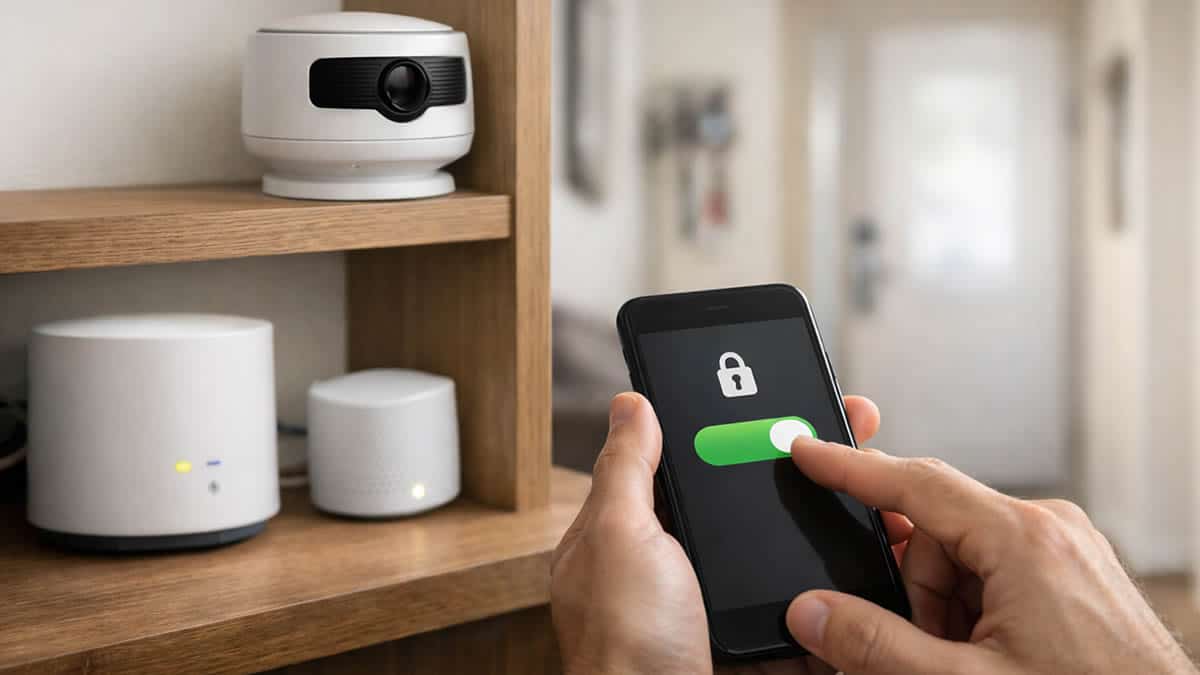
Privacidad y acceso seguro: lo importante de verdad con una cámara de seguridad sin suscripción en casa
Una cámara en casa no es solo un gadget. Es un dispositivo conectado que puede captar imágenes sensibles. Por eso, además de que funcione, tiene que estar bien encajada en tu rutina y en tu red. Si estás montando una cámara de seguridad sin suscripción, este bloque te evita problemas típicos.
AEPD y límites de grabación en vivienda y comunidad con una cámara de vigilancia sin suscripción
Si grabas dentro de tu vivienda, normalmente estás en un uso doméstico. Aun así, en cuanto la cámara apunta a zonas comunes o puede captar a terceros, entran límites y obligaciones. Para ir a lo seguro, la referencia más clara es la AEPD. Aquí tienes su guía en PDF: Guía de videovigilancia (AEPD).
La regla práctica para no liarte es simple: encuadra lo mínimo necesario y evita grabar más de la cuenta. Si necesitas vigilar una puerta, no hace falta captar el rellano entero. Si necesitas vigilar un jardín, no hace falta captar la casa del vecino.
Aviso importante: esta entrada es informativa. Si tu caso afecta a comunidad, negocio o personal laboral, consulta la documentación oficial y ajusta la instalación a tu situación concreta.
Para reforzar la parte de ciberseguridad doméstica, INCIBE tiene recursos útiles sobre dispositivos conectados: recomendaciones para proteger dispositivos IoT. Y si te interesa el “por qué” de muchos ataques, te encaja este artículo sobre cómo evitar caer en trampas de ingeniería social.
Acceso remoto: evita abrir puertos, usa VPN o métodos seguros
El acceso remoto es lo que más se “rompe” y lo que más riesgos trae si se hace mal. Abrir puertos en el router para ver la cámara desde fuera puede funcionar, pero también te expone si no sabes exactamente lo que estás haciendo. Por eso, en casa suele ser mejor una de estas dos rutas.
- VPN: entras a tu red como si estuvieras en casa y ves la cámara por IP local.
- Acceso seguro del fabricante: si lo usas, protégelo con 2FA y contraseñas únicas.
- Evitar: abrir puertos “porque sí” y dejar credenciales simples.
Errores comunes y cómo resolverlos
Cuando algo falla, casi siempre es una de estas causas. Aquí van soluciones rápidas, sin rodeos. La idea es que no pierdas una tarde por un detalle tonto.
- No carga el RTSP en VLC: revisa IP, puerto y credenciales. Luego cierra la app del fabricante y prueba otra vez.
- Funciona hoy, mañana no: fija la IP con reserva DHCP o IP estática.
- Cortes y pixelado: usa stream2 o stream3, baja FPS y mejora cobertura Wi-Fi.
- La microSD “desaparece”: formatea desde la cámara, revisa que esté bien insertada y evita tarjetas antiguas.
- Alertas constantes: ajusta sensibilidad, zonas de actividad y horarios. Menos alertas, más utilidad.
Dudas típicas sobre cámaras sin cuotas
¿Es obligatorio pagar para que grabe?
No debería. Una cámara IP “sin cuotas” tiene que poder grabar en microSD o en un sistema local sin pagar. La suscripción, si existe, debería ser opcional y centrada en nube o extras.
¿Qué pasa si se va Internet, graba igual?
Si grabas en microSD o en un NAS local, sí: la cámara puede seguir grabando aunque se caiga Internet. Eso depende de que la cámara no necesite validación constante en la nube para funcionar.
¿Puedo verla en el móvil sin abrir puertos?
Sí. La opción más segura suele ser entrar por VPN a tu red y usar la IP local. Si usas un acceso remoto del fabricante, activa 2FA y evita reutilizar contraseñas.
¿RTSP es seguro o es mejor evitarlo?
RTSP en la red local es una herramienta útil. El riesgo aparece si expones ese stream a Internet sin protección. En casa, úsalo en LAN y, si necesitas acceso externo, entra por VPN.
Pasos resumidos para dejarlo funcionando sin suscripción
Si quieres un resumen operativo, aquí va un flujo simple que suele funcionar en la mayoría de modelos domésticos. Lo puedes seguir tal cual y luego ajustar detalles según tu cámara.
- Instala la cámara, actualiza firmware y cambia credenciales del dispositivo.
- Fija la IP (reserva DHCP en router o IP estática en la cámara).
- Activa RTSP y prueba en VLC con rtsp://IP:554/stream2.
- Activa grabación local (microSD o NAS) y ajusta detección y retención.
- Si necesitas acceso remoto, usa VPN o un método seguro con 2FA.
Lo que te llevas si lo montas la cámara de seguridad sin suscripción así
Con este montaje te quedas con lo esencial: una cámara de seguridad sin suscripción que graba en local, que te deja ver el directo por RTSP y que no te obliga a pasar por una cuota para lo básico. Además, al fijar IP, cuidar credenciales y evitar accesos inseguros, ganas estabilidad y reduces riesgos. Si quieres, el siguiente paso natural es pasar de microSD a un NAS cuando tengas más de una cámara o cuando necesites conservar más histórico.