Regla 3-2-1 de copias de seguridad: es la forma más sencilla de asegurarte de que tus archivos sobreviven a un robo, un fallo del disco o un ransomware. No es una idea “para frikis”. Al contrario, es una rutina realista para casa. Además, funciona igual para el PC, las fotos del móvil y esos documentos que te acuerdas de ellos cuando ya es tarde.
En este artículo vas a entender qué significa de verdad el 3-2-1, cómo montarlo hoy mismo en Windows y en el móvil, y qué errores suelen tirar por tierra un buen backup. También verás un ejemplo completo (PC + disco + nube) para que no te quedes en teoría. Y sí, lo haremos con pasos claros, sin sustos innecesarios y con hábitos que se mantienen.
Checklist para hoy (10 minutos): si haces esto, ya mejoras muchísimo tu 3-2-1 en casa.
- Elige una carpeta “sagrada”: Documentos, Escritorio y Fotos del PC.
- Conecta un disco USB y copia ahí esa carpeta, aunque sea manual.
- Activa la copia de seguridad del móvil (fotos y ajustes) en tu cuenta.
- Apunta una fecha para probar una restauración pequeña esta semana.
Consejo rápido: reserva 30 minutos este mes para cerrar el 3-2-1 con una copia fuera de casa. Si lo dejas para “cuando tenga tiempo”, no llega.
Aviso importante: esto es divulgación práctica para ayudarte a proteger tus datos. Si manejas información crítica de empresa, consulta un profesional y aplica políticas específicas.
Índice del artículo
- 1. Qué es y por qué sirve
- 1.1 Nube no siempre es backup
- 1.2 El 3-2-1 en claro
- 2. En Windows, paso a paso
- 2.1 Qué entra en tu copia
- 2.2 Copia local automática
- 2.3 Segunda copia física
- 2.4 Copia fuera de casa
- 2.5 Tabla de soportes
- 3. Ejemplo completo en casa
- 4. En móvil, sin sustos
- 4.1 Android: fotos y copia local
- 4.2 iPhone: copia y salida
- 5. Errores que se repiten
- 5.1 Tabla de hábitos
- 6. Dudas típicas
- 6.1 Espacio necesario
- 6.2 Frecuencia realista
- 6.3 Ransomware y discos
- 6.4 Solo móvil
- 6.5 Cómo comprobarlo
- 7. Fuentes y lecturas
Qué es la regla 3-2-1 de copias de seguridad y por qué sigue siendo actual
La regla 3-2-1 de copias de seguridad es una receta simple: 3 copias de tus datos, en 2 tipos de soporte distintos, y 1 copia fuera de casa. Así, si algo falla, todavía te queda una salida. Además, te obliga a pensar en escenarios reales: un disco que muere, un portátil robado o una cuenta en la nube bloqueada.
Lo mejor es que no exige una “infraestructura”. Puedes aplicarla con un PC normal, un disco USB y una nube conocida. Por eso, el 3-2-1 se ha quedado como estándar. Y, aunque cambien las apps, la idea central sigue siendo la misma: no dependas de una sola cosa.
Qué debes saber: si solo tienes una copia, en realidad no tienes un plan. El 3-2-1 te da redundancia y, sobre todo, margen para equivocarte.
Sincronizar no es hacer backup: el matiz que cuesta caro
Mucha gente cree que “como está en la nube, ya está a salvo”. Sin embargo, la sincronización suele copiar también los errores. Si borras una carpeta por accidente, se borra en todos lados. Si un ransomware cifra tus archivos, puede sincronizar versiones cifradas. Por eso conviene tener copias separadas y recuperables.
Además, algunas nubes guardan versiones durante un tiempo limitado. Eso ayuda, pero no es un seguro total. También existe un riesgo menos obvio: perder el acceso a la cuenta. Si te bloquean por un problema de verificación o un cierre de cuenta, tu “única copia” deja de estar disponible. Por eso conviene que al menos una parte esté bajo tu control directo.
Qué significa 3-2-1 con un ejemplo muy simple
Imagina tus fotos familiares y tus documentos importantes. Con el método 3-2-1 quedaría así:
- Copia 1: la que usas cada día (en tu PC o móvil).
- Copia 2: un disco USB o un NAS en casa, con copia automática o muy frecuente.
- Copia 3: una copia fuera de casa (nube o disco que guardas en otro sitio).
Los 2 soportes serían, por ejemplo, “disco interno” y “disco externo”, o “disco externo” y “nube”. Y el 1 fuera de casa puede ser una nube fiable o un disco que no vive junto al PC. Así, si pasa algo gordo en casa, no pierdes todo a la vez.
Cómo aplicar la regla 3-2-1 de copias de seguridad en Windows sin complicarte
Vamos al grano: el 3-2-1 en Windows funciona si automatizas lo básico y reduces decisiones. De hecho, lo más importante es que el sistema se acuerde por ti. Y, después, que tú tengas una rutina mensual corta para revisar y cerrar la tercera copia.
Para los pasos de Windows, nos apoyamos en lo que recomiendan los propios fabricantes y organismos de ciberseguridad: copias periódicas, soporte separado y prueba de restauración. Si quieres una base general de amenazas para entender por qué esto importa, aquí tienes un repaso claro sobre los riesgos digitales más habituales.
Paso 1: decide qué quieres salvar y dónde está (método 3-2-1)
Antes de tocar ajustes, elige qué entra en tu estrategia 3-2-1. Si lo incluyes todo, te saturas. Si no incluyes lo importante, te frustras. Por eso conviene empezar con un “mínimo vital” y crecer después.
- Documentos: carpetas de trabajo, trámites, PDFs y escaneos.
- Fotos y vídeos: biblioteca local, importaciones del móvil y proyectos.
- Proyectos: archivos de edición, diseños y trabajos en curso.
- Clave personal: exportación de gestor de contraseñas si lo usas.
Después, localiza dónde vive cada cosa. A veces está repartido entre Escritorio, Descargas y carpetas “creadas sobre la marcha”. En ese caso, ordena lo mínimo: una carpeta principal y subcarpetas. Así, el backup es más fiable y más rápido.
Consejo práctico: crea una carpeta “IMPORTANTE” con lo esencial. Luego, en tu 3-2-1, esa carpeta va sí o sí.
Paso 2: copia local automática en Windows (a disco externo)
La copia local es la parte que más rápido te salva. Además, es la que menos depende de Internet. En Windows puedes apoyarte en herramientas de copia integradas. Lo importante no es el nombre del menú. Lo importante es que sea automático y que apunte a un disco distinto al interno.
Si usas Windows 11, Microsoft ofrece opciones de copia y restauración dentro del sistema. Aquí tienes la documentación oficial para entender las rutas recomendadas y lo que entra en copia según tu configuración: copia de seguridad y restauración en Windows.
- Conecta un disco USB que no uses para otra cosa.
- Activa la copia integrada y selecciona las carpetas clave.
- Programa una frecuencia realista (diaria o semanal, según uso).
- Comprueba que se han creado versiones y que puedes restaurar un archivo.
Paso 3: segunda copia en otro soporte (disco o NAS)
La “segunda copia” del 3-2-1 no tiene por qué ser compleja. De hecho, suele ser una de estas dos opciones: otro disco independiente o un NAS. Cada una tiene su carácter. Y, según tu casa, una encaja mejor que la otra.
- Otro disco USB: barato, simple y fácil de desconectar cuando termina la copia.
- NAS en casa: cómodo si tienes varios dispositivos, aunque exige algo más de configuración.
- Un SSD externo: más rápido, y además suele aguantar mejor los golpes.
El detalle clave aquí es la separación. Si el ransomware llega al PC, intentará cifrar todo lo que vea. Por eso conviene que al menos una copia no esté siempre conectada. Si eliges disco USB, desconectarlo después de la copia es un gesto simple que suma muchísimo.
Paso 4: copia fuera de casa sin dejarlo al azar
Esta es la parte que más se posterga. Sin embargo, es la que te salva si hay incendio, robo o un desastre doméstico. Por eso el 3-2-1 insiste en el “1 fuera de casa”. Y no, no hace falta pagar por cinco servicios. Hace falta una opción coherente.
Tienes dos caminos típicos:
- Nube: cómoda y automática, aunque depende de tu cuenta y de tu acceso.
- Disco fuera de casa: lo guardas en otra ubicación y lo actualizas con una rutina.
Si eliges nube, decide qué subes. Una buena estrategia es subir lo irremplazable: fotos, documentos y exportaciones. Para el resto, con tenerlo en discos puede bastar. Además, si te organizas así, el coste y el tiempo se mantienen.
Por qué importa: el 3-2-1 no busca “tener más”. Busca que, pase lo que pase, exista una copia a la que puedas llegar.
Tabla rápida: soportes para backup y cuándo convienen
Esta tabla te ayuda a decidir sin darle mil vueltas. El 3-2-1 funciona con varias combinaciones. Por eso, elige la que puedas mantener.
| Opción | Cuándo encaja |
|---|---|
| Disco USB (HDD/SSD) | Si quieres algo simple y desconectable después de copiar. |
| Segundo disco “gemelo” | Si te gusta alternar: uno conectado, otro guardado. |
| NAS en casa | Si hay varios dispositivos y quieres copias centralizadas. |
| Nube | Si quieres copia fuera de casa sin acordarte cada mes. |
| Disco fuera de casa | Si prefieres control total y no depender de cuentas online. |
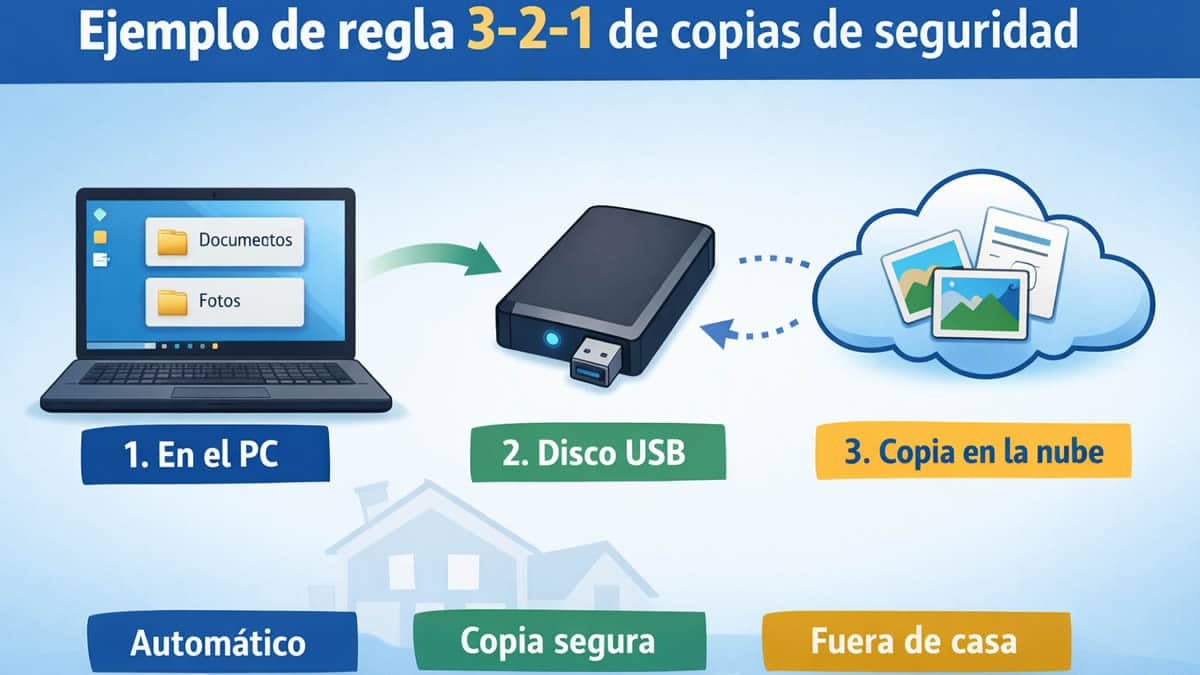
Ejemplo real de regla 3-2-1 de copias de seguridad (PC, disco y nube)
Vamos a montar un 3-2-1 realista para una casa normal: un portátil con Windows, un disco USB y una nube para lo irremplazable. Este ejemplo es fácil de replicar. Además, se mantiene con poco esfuerzo si lo dejas automatizado.
Así lo montas en 30 minutos (y te olvidas del dramatismo)
- Define tu “kit” de datos: Documentos + Fotos + una carpeta de Proyectos.
- Copia 1: deja esos datos en una estructura clara dentro del PC.
- Copia 2: activa copia automática al disco USB y comprueba que crea versiones.
- Copia 3: sube a la nube lo irremplazable (fotos, escaneos, claves exportadas).
- Rutina mensual: prueba a restaurar 2 archivos y revisa el espacio libre.
Con esto, el 3-2-1 queda cerrado. Y, lo más importante, queda “operativo”. Porque un backup que no se prueba es una promesa. En cambio, una restauración pequeña te da confianza y te descubre fallos a tiempo.
En el equipo editorial de Pizquita hemos comprobado que el mayor salto no es comprar nada. Es pasar de “ya lo haré” a “tengo un sistema que se ejecuta solo”. Por eso insistimos tanto en automatizar primero y perfeccionar después.
Truco práctico: si temes al ransomware, desconecta el disco al terminar la copia. Así, tu 3-2-1 gana una barrera extra sin tocar configuración.
Qué hacer si quieres subir el nivel (sin complicarte)
Cuando tu 3-2-1 ya funciona, puedes mejorar dos cosas: el acceso y la seguridad. Por ejemplo, puedes separar credenciales y reforzar inicios de sesión. Si te interesa, esta entrada sobre passkeys para reducir robos de cuenta encaja muy bien con el “backup mental”: menos riesgo de perder acceso a tu nube.
Además, si sigues usando Windows 10, conviene hacerlo con cabeza. Una copia de seguridad no arregla todo. Sin embargo, reduce daños cuando algo se rompe. Para ese contexto, puede ayudarte esta guía sobre usar Windows 10 con seguridad después de 2025.
En móvil: fotos y documentos con regla 3-2-1 sin volverte loco
El móvil es el lugar donde más duele perder datos. Además, es donde más se confunde “sincronizar” con “tener copia”. Por eso, aplicar el 3-2-1 en móvil se centra en dos cosas: que tus fotos estén respaldadas y que exista una salida fuera del dispositivo.
En general, el planteamiento es el mismo que en PC: una copia en el dispositivo, otra en un sistema separado, y una tercera fuera de casa. La diferencia es que aquí mandan las apps de fotos y la copia del sistema.
Android: backup de fotos y una copia local que te salva
En Android, lo más común es usar Google Fotos o una solución similar. Eso cubre muy bien la copia fuera de casa. Sin embargo, para que el 3-2-1 sea robusto, añade una copia local de vez en cuando. Así, no dependes solo de la cuenta.
- Activa la copia de seguridad de fotos y asegúrate de que sube con Wi-Fi.
- Una vez al mes, exporta fotos importantes a un PC o a un disco.
- Guarda esa exportación en tu disco de backups, no en “Descargas”.
Si necesitas la ruta oficial para entender cómo funciona el guardado y qué entra en copia, aquí tienes el soporte oficial: copia de seguridad de fotos y datos en Google. Es útil para comprobar ajustes y evitar sorpresas.
iPhone: iCloud y una salida extra para tus fotos
En iPhone, iCloud suele ser la opción más cómoda. Aun así, el 3-2-1 mejora cuando tienes una copia extra fuera de la lógica “solo cuenta”. Por ejemplo, exportar fotos a un PC o a un disco de vez en cuando te da una salida muy práctica.
Para revisar el proceso y confirmar qué se está respaldando, Apple lo explica aquí: copia de seguridad del iPhone con iCloud. Y, si te cuesta recordar hacerlo, pon una alarma mensual. Parece tonto, pero funciona.
Matiz importante: una nube te da mucha comodidad, pero no es magia. Si pierdes acceso a la cuenta, tu 3-2-1 se queda cojo. Por eso conviene una copia local adicional.
Errores comunes que rompen la regla 3-2-1 de copias de seguridad
El 3-2-1 falla casi siempre por lo mismo: demasiada confianza en una sola pieza, o demasiada complejidad que no se mantiene. Por eso, esta sección te ahorra tiempo. Si evitas estos errores, tu sistema aguanta mejor el paso de los meses.
- Confiar en “se sincroniza”: la sincronización copia también errores y cifrados.
- No probar restauración: si nunca restauras, no sabes si tu copia sirve.
- Dejar el disco siempre conectado: en un ataque, puede caer también.
- Guardar todo en un único soporte: si falla, te quedas sin plan.
- Hacerlo “cuando me acuerdo”: sin rutina, el método se diluye.
Si te interesa la parte psicológica de por qué caemos en rutinas peligrosas (y cómo corregirlas), esta lectura sobre cómo funciona la urgencia en los engaños te puede ayudar. Con los backups pasa algo parecido: lo urgente siempre gana, salvo que lo automatices.
Tabla de hábitos: lo que suma y lo que resta en un backup
| Lo que suma | Lo que resta |
|---|---|
| Copia automática a disco externo con versiones | Copia manual “cuando me acuerdo” |
| Una copia desconectada tras copiar | Disco siempre conectado al PC |
| Copia fuera de casa (nube o disco guardado) | Todo en casa y en el mismo sitio |
| Prueba mensual de restauración de 2 archivos | Nunca restaurar “porque seguro que está bien” |
| Carpetas ordenadas y claras | Archivos sueltos en Escritorio y Descargas |
| Una lista corta de “imprescindibles” | Copiarlo todo sin criterio y saturarte |
Dudas frecuentes sobre la regla 3-2-1 de copias de seguridad
¿Cuánto espacio necesito para aplicar 3-2-1 en casa?
Depende de tus fotos y vídeos. Aun así, como norma práctica, el disco de backup debería tener al menos el doble del tamaño de lo que quieres proteger. Así guardas versiones y no vas justo. Además, recuerda que el 3-2-1 implica más de una copia, así que dimensiona con margen.
¿Cada cuánto hay que hacer copias para que tengan sentido?
Si trabajas a diario con archivos, una copia diaria es ideal. Si el PC es más “doméstico”, una copia semanal puede valer. En cualquier caso, lo importante es que sea constante. Por eso el 3-2-1 funciona tan bien: te empuja a crear una rutina que no depende de memoria.
¿Un ransomware puede cifrar también mi disco de backup?
Sí, si el disco está conectado y accesible. Por eso conviene que una parte sea “menos alcanzable”: disco desconectado tras copiar, o una copia en la nube con versiones. Además, si tienes un NAS, revisa permisos y evita que el PC tenga acceso total a todo.
¿Qué hago si solo uso el móvil y no tengo PC?
Aun así puedes aplicar el 3-2-1. Mantén la copia del sistema (iCloud o Google), añade una exportación mensual a un disco (puede ser en un PC de casa o en casa de alguien), y guarda una copia fuera del móvil. Además, si tienes documentos importantes, guárdalos en un servicio con historial de versiones.
¿Cómo sé si mi 3-2-1 funciona de verdad?
La respuesta corta es: restaurando. No hace falta un simulacro enorme. Cada mes, recupera 2 archivos y una carpeta pequeña. Comprueba que se abren y que son versiones correctas. Ese hábito convierte el 3-2-1 en un sistema real, no en un deseo.
Fuentes y lecturas recomendadas para backups y ransomware
Para preparar esta entrada nos apoyamos en documentación oficial y en recursos de organismos de ciberseguridad. La idea clave es sencilla: la sincronización no sustituye a un backup, y un 3-2-1 bien montado necesita copias separadas y una prueba de restauración periódica.
- INCIBE (Ciudadanía): Consejos y recursos para usuarios (INCIBE)
- OSI (Oficina de Seguridad del Internauta): Guías y alertas de seguridad (OSI)
- Microsoft (soporte): Copia de seguridad y restauración en Windows
- Apple (soporte): Hacer una copia de seguridad del iPhone con iCloud
- Google (ayuda): Copia de seguridad y restauración de datos (Google)